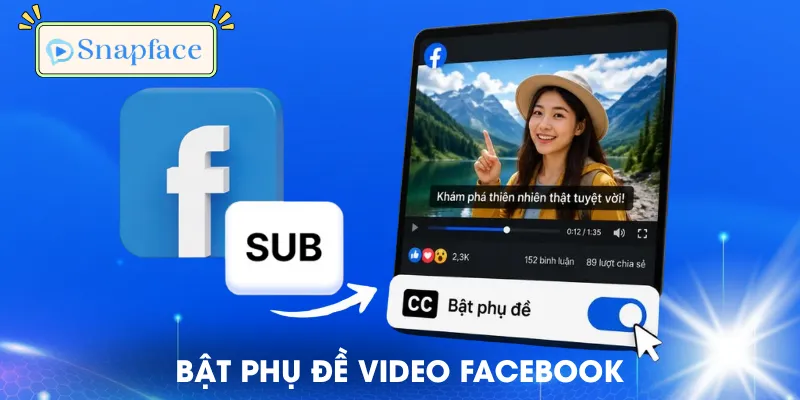
Bật phụ đề video Facebook là cách hữu ích để theo dõi nội dung rõ ràng hơn khi không tiện bật âm thanh hoặc video có giọng nói khó nghe. Tùy thiết bị và cài đặt, người dùng có thể kích hoạt phụ đề ngay trên Facebook với vài thao tác đơn giản. Nội dung dưới đây, Snapface sẽ hướng dẫn bạn cách thực hiện an toàn và hiệu quả nhất.
Bật phụ đề video Facebook là gì?
Bật phụ đề video Facebook là cách hiển thị phần chữ mô phỏng lời nói hoặc nội dung âm thanh ngay trên video, giúp bạn dễ dàng theo dõi thông tin mà không cần bật loa. Tính năng này đặc biệt hữu ích khi xem video ở nơi công cộng, trên xe buýt, tại văn phòng hoặc trong những môi trường có nhiều tiếng ồn. Ngay cả khi không nghe rõ âm thanh, bạn vẫn có thể nắm bắt được nội dung chính nhờ các dòng phụ đề xuất hiện trên màn hình.
Tuy nhiên, không phải video Facebook nào cũng có sẵn phụ đề. Khả năng hiển thị còn phụ thuộc vào việc người đăng có thêm phụ đề hay không, Facebook có tạo phụ đề tự động cho video đó hay không và các thiết lập liên quan. Vì vậy, nếu chưa thấy phần chữ xuất hiện, bạn có thể kiểm tra tùy chọn phụ đề trong trình phát video.

Cách bật phụ đề video Facebook trên các thiết bị
Tùy vào thiết bị đang sử dụng và giao diện Facebook hiện tại, vị trí cài đặt phụ đề có thể khác nhau đôi chút. Tuy nhiên, bạn chỉ cần mở video cần xem, kiểm tra các tùy chọn trong trình phát và bật phụ đề video Facebook nếu video có hỗ trợ. Hãy thực hiện theo hướng dẫn tương ứng với thiết bị của mình nhé.
Bật phụ đề video Facebook trên điện thoại
Bạn có thể kiểm tra phụ đề trực tiếp trong ứng dụng Facebook trên điện thoại Android và iPhone. Hãy làm theo các bước sau để tìm tùy chọn phù hợp.
- Bước 1: Truy cập ứng dụng Facebook, tìm video muốn theo dõi trong Bảng feed, mục Reels hoặc trang cá nhân của người đăng. Nhấn vào video để mở trình phát và hiển thị các nút điều khiển.
- Bước 2: Nhấn vào biểu tượng cài đặt, menu ba chấm hoặc các tùy chọn đang hiển thị trên trình phát. Tìm mục phụ đề (Captions) hoặc biểu tượng CC để kiểm tra tính năng có sẵn cho video.
- Bước 3: Khi tìm thấy tùy chọn phụ đề, hãy nhấn vào đó để kích hoạt. Nếu Facebook cung cấp danh sách ngôn ngữ, bạn chọn ngôn ngữ muốn hiển thị. Sau khi bật thành công, lời thoại sẽ xuất hiện trên màn hình trong quá trình phát video.
Bật phụ đề video Facebook trên máy tính
Khi sử dụng Facebook trên máy tính, bạn có thể thao tác trực tiếp trên trình phát video bằng trình duyệt Chrome, Edge hoặc Firefox. Các bước thực hiện bật phụ đề video Facebook như sau.
- Bước 1: Mở trình duyệt, đăng nhập tài khoản Facebook và tìm video cần xem. Nhấn vào video để mở trình phát, sau đó di chuyển chuột lên video nhằm hiển thị các nút điều khiển.
- Bước 2: Nhấn vào biểu tượng cài đặt hoặc menu tùy chọn trên video. Tìm mục Captions, Subtitles hoặc biểu tượng CC nếu giao diện đang sử dụng có cung cấp.
- Bước 3: Chọn tùy chọn phụ đề để hiển thị lời thoại trong lúc video phát. Với video hỗ trợ nhiều ngôn ngữ, bạn có thể chọn ngôn ngữ phù hợp từ danh sách được cung cấp.
- Bước 4: Quan sát phụ đề trong quá trình phát để xác nhận nội dung hiển thị rõ ràng. Nếu phụ đề không xuất hiện, hãy tải lại trang, cập nhật trình duyệt và kiểm tra video một lần nữa.

Cách tải video Facebook có phụ đề về thiết bị bằng Snapface
Snapface là trang web hỗ trợ tải video từ các nền tảng mạng xã hội về điện thoại và máy tính. Bạn có thể sử dụng công cụ này trực tiếp trên trình duyệt mà không cần cài đặt ứng dụng. Dưới đây là hướng dẫn từng bước giúp bạn tải video Facebook về thiết bị sau khi đã bật phụ đề video Facebook thành công.
- Bước 1: Mở Facebook, tìm video muốn tải rồi nhấn Chia sẻ và chọn Sao chép liên kết. Hãy đảm bảo bạn có quyền truy cập video trước khi thực hiện bước tiếp theo.
- Bước 2: Mở trình duyệt trên điện thoại hoặc máy tính, sau đó truy cập snapface.club.
- Bước 3: Dán liên kết video vào ô tải xuống trên Snapface, sau đó làm theo hướng dẫn trên trang. Nếu có tùy chọn định dạng và chất lượng, hãy chọn mức phù hợp với nhu cầu của bạn.
→ Lưu ý: Bật phụ đề video Facebook khi xem không đồng nghĩa với việc phụ đề sẽ được lưu kèm video. Khả năng giữ phụ đề phụ thuộc vào cách phụ đề được tạo và tính năng tải xuống được hỗ trợ.
- Bước 4: Sau khi tải xong, hãy mở video trong thiết bị để kiểm tra hình ảnh, âm thanh và phụ đề.

Xem thêm: Tải phụ đề video facebook, Bật kho lưu trữ tin Facebook, Nhúng video facebook vào website
Kết luận
Bật phụ đề video Facebook giúp quá trình xem nội dung trở nên thuận tiện, dễ theo dõi và phù hợp với nhiều hoàn cảnh hơn. Khi muốn lưu video Facebook để xem lại, người dùng có thể truy cập Snapface để tải trực tiếp trên trình duyệt, không cần cài app hay đăng nhập, đồng thời lựa chọn MP4 hoặc MP3 và chất lượng phù hợp với nội dung gốc.