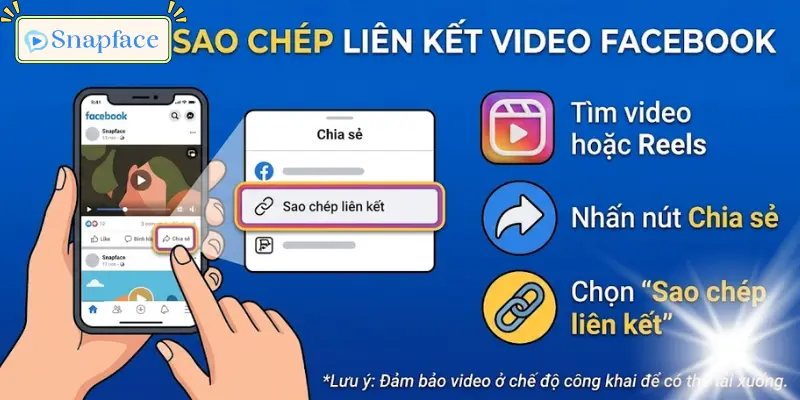
Sao chép liên kết video Facebook là thao tác hữu ích khi bạn muốn gửi một đoạn clip thú vị cho bạn bè, chia sẻ video qua tin nhắn hoặc sử dụng đường dẫn để tải nội dung về thiết bị. Bạn có thể thực hiện trực tiếp trong ứng dụng Facebook trên iPhone, Android hoặc trên máy tính mà không cần cài thêm phần mềm. Tuy nhiên, vị trí nút sao chép có thể khác nhau tùy giao diện và loại bài đăng. Snapface sẽ hướng dẫn từng bước để bạn lấy đúng liên kết và sử dụng thuận tiện hơn.
Cách Sao Chép Liên Kết Video Facebook Trên Điện Thoại
Trên điện thoại, bạn có thể lấy link ngay trong ứng dụng Facebook. Các bước trên iPhone và Android tương đối giống nhau, chỉ khác đôi chút về cách hiển thị nút chức năng.
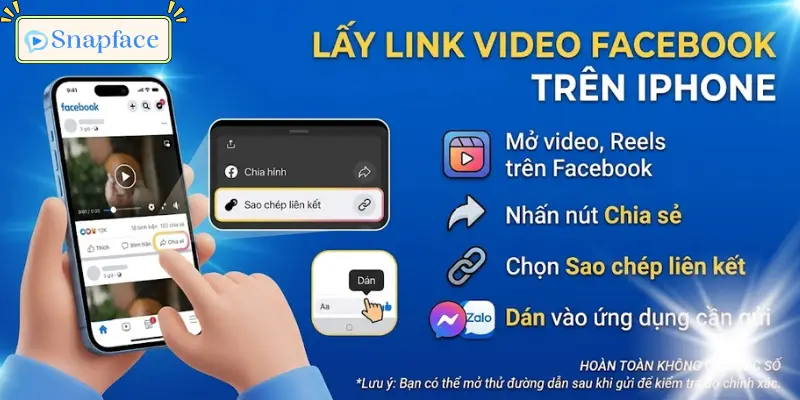
Cách lấy link video Facebook trên iPhone
Để sao chép liên kết video Facebook bằng iPhone, bạn hãy thực hiện theo các bước sau:
Bước 1: Mở ứng dụng Facebook, tìm video muốn chia sẻ trên bảng tin, trang cá nhân, nhóm hoặc mục Reels.
Bước 2: Nhấn nút Chia sẻ ở bên dưới video hoặc trong menu tùy chọn của bài đăng.
Bước 3: Chọn Sao chép liên kết. Nếu không thấy lựa chọn này ngay, hãy kiểm tra các tùy chọn bổ sung trong menu chia sẻ.
Bước 4: Mở Messenger, Zalo, email hoặc ứng dụng cần gửi link, nhấn giữ vào ô nhập nội dung rồi chọn Dán.
Sau khi gửi, bạn có thể mở thử đường dẫn để kiểm tra xem liên kết có dẫn đến đúng video cần chia sẻ hay không.
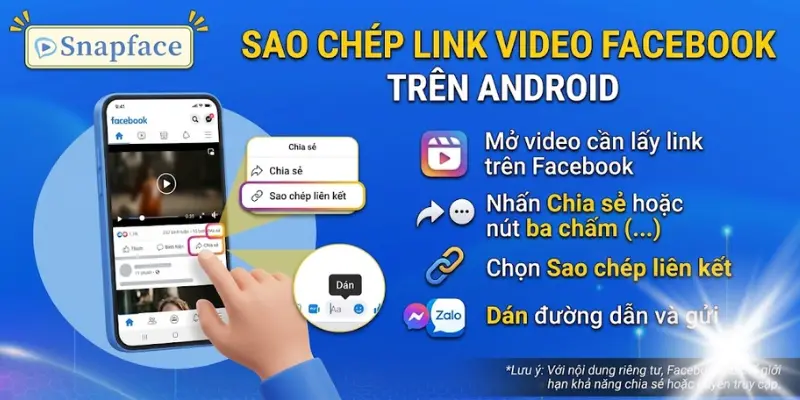
Cách sao chép link video Facebook trên Android
Với điện thoại Android, thao tác cũng khá đơn giản. Bạn không cần tải video về máy trước khi lấy đường dẫn.
Bước 1: Khởi chạy Facebook và mở video muốn lấy link.
Bước 2: Nhấn Chia sẻ hoặc biểu tượng ba chấm bên cạnh bài đăng, tùy giao diện đang sử dụng.
Bước 3: Chọn Sao chép liên kết trong danh sách tùy chọn.
Bước 4: Mở ứng dụng nhận liên kết, dán đường dẫn vào khung tin nhắn rồi gửi cho người khác.
Nếu menu không có mục sao chép, hãy thử mở video trực tiếp hoặc kiểm tra lại các tùy chọn trong phần chia sẻ. Với nội dung riêng tư, Facebook có thể giới hạn khả năng chia sẻ hoặc quyền truy cập của người nhận.
Cách Sao Chép Liên Kết Video Facebook Trên Máy Tính
Trên máy tính, bạn có thể lấy link bằng trình duyệt như Chrome, Edge hoặc Firefox. Phương pháp này phù hợp khi bạn thường xuyên sử dụng Facebook trên màn hình lớn.
Cách 1: Sao chép liên kết từ menu video
- Bước 1: Mở Facebook trên trình duyệt và tìm video cần chia sẻ.
- Bước 2: Nhấn biểu tượng ba chấm ở góc bài đăng hoặc menu tùy chọn của video.
- Bước 3: Chọn Sao chép liên kết nếu tùy chọn này xuất hiện.
- Bước 4: Dán đường dẫn vào tin nhắn, email hoặc tài liệu để gửi cho người nhận.
Cách 2: Sao chép đường dẫn từ thanh địa chỉ
- Nếu bạn đã mở video trên một trang riêng, hãy kiểm tra thanh địa chỉ của trình duyệt. Bạn có thể nhấn vào thanh địa chỉ, sao chép URL rồi dán vào nơi cần sử dụng.
- Tuy nhiên, hãy kiểm tra lại đường dẫn trước khi gửi. Đôi khi URL đang mở chỉ dẫn đến trang Facebook hoặc một khu vực khác thay vì video cụ thể. Nếu cần chia sẻ chính xác một clip, cách lấy link từ menu Chia sẻ thường dễ xác định hơn.
Cách Sao Chép Liên Kết Bài Viết Và Hình Ảnh Facebook
Ngoài video, bạn cũng có thể lấy link của bài viết văn bản, hình ảnh hoặc nội dung được chia sẻ trên Facebook. Thao tác nhìn chung tương tự nhưng vị trí menu có thể khác nhau.
Với bài viết thông thường, hãy tìm nút Chia sẻ hoặc biểu tượng ba chấm bên cạnh bài đăng rồi chọn Sao chép liên kết. Đối với hình ảnh, bạn có thể mở ảnh để xem ở chế độ riêng, sau đó kiểm tra menu tùy chọn hoặc sao chép đường dẫn của trang đang hiển thị.
Nếu bạn muốn gửi cả bài viết có nhiều ảnh, nên sao chép liên kết của bài đăng thay vì chỉ lấy URL của một ảnh riêng lẻ. Cách này giúp người nhận truy cập đúng nội dung gốc khi họ có quyền xem bài viết.

Vì Sao Không Sao Chép Được Liên Kết Video Facebook?
Đôi khi bạn đã thực hiện đúng thao tác nhưng vẫn không lấy được đường dẫn mong muốn. Những nguyên nhân dưới đây có thể giúp bạn xác định vấn đề.
Menu không có tùy chọn Sao chép liên kết
Giao diện Facebook có thể thay đổi theo phiên bản ứng dụng hoặc loại nội dung. Hãy thử nhấn vào nút Chia sẻ, mở menu ba chấm hoặc truy cập video trực tiếp để kiểm tra lại.
Video thuộc nhóm riêng tư
Một số video chỉ dành cho thành viên nhóm hoặc người được chủ bài đăng cho phép xem. Bạn có thể sao chép được đường dẫn nhưng người nhận không mở được nếu họ không có quyền truy cập.
Ứng dụng hoặc trình duyệt gặp lỗi
Nếu các nút chức năng không phản hồi, hãy kiểm tra kết nối mạng, cập nhật Facebook và mở lại ứng dụng. Trên máy tính, bạn có thể thử tải lại trang hoặc dùng trình duyệt khác để kiểm tra.
Đường dẫn bị sao chép chưa đầy đủ
Sau khi sao chép, hãy dán link vào ô ghi chú hoặc tin nhắn nháp để kiểm tra. Nếu đường dẫn bị thiếu ký tự do thao tác chọn thủ công, hãy quay lại Facebook và sử dụng chức năng sao chép liên kết trực tiếp.
Lưu Ý Khi Chia Sẻ Liên Kết Video Facebook
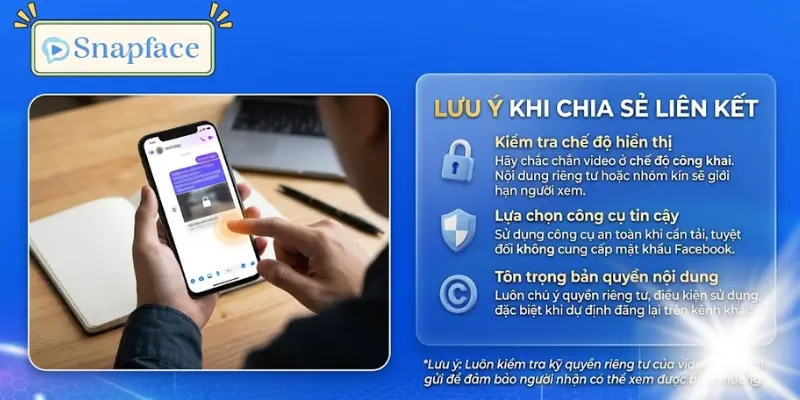
Trước khi gửi link, bạn nên kiểm tra video có ở chế độ công khai hay không. Nếu nội dung chỉ dành cho bạn bè hoặc một nhóm nhất định, người nhận có thể không xem được dù đã nhận đường dẫn.
Nếu dùng link để tải video, hãy lựa chọn công cụ đáng tin cậy và không cung cấp mật khẩu Facebook cho website bên ngoài. Bạn cũng nên tôn trọng quyền riêng tư, bản quyền và điều kiện sử dụng của video, đặc biệt khi dự định đăng lại nội dung trên một kênh khác.
Câu Hỏi Thường Gặp Về Sao Chép Liên Kết Video Facebook
Dưới đây là một số thắc mắc thường gặp khi lấy link và chia sẻ video Facebook.
Sao chép liên kết có tải video về điện thoại không?
Không. Thao tác này chỉ sao chép đường dẫn đến video. Nếu muốn lưu video vào thiết bị, bạn cần sử dụng tùy chọn tải xuống được Facebook hỗ trợ hoặc phương thức phù hợp với quyền truy cập nội dung.
Người nhận có xem được video sau khi nhận link không?
Điều này phụ thuộc vào quyền riêng tư của bài đăng. Video công khai thường dễ truy cập hơn, trong khi video riêng tư hoặc thuộc nhóm kín có thể yêu cầu người xem đăng nhập và đáp ứng điều kiện truy cập.
Có thể sao chép liên kết Facebook Reels không?
Có. Bạn có thể mở Reels, nhấn nút Chia sẻ rồi chọn Sao chép liên kết nếu tùy chọn này được hiển thị. Sau đó, dán đường dẫn vào ứng dụng muốn gửi.
Xem thêm: Nhúng video facebook vào website, Tải video facebook riêng tư và nhóm kín, Tải video từ bình luận Facebook
Kết Luận
Biết cách sao chép liên kết video Facebook giúp bạn chia sẻ clip, bài viết và hình ảnh thuận tiện trên cả điện thoại lẫn máy tính. Bạn chỉ cần mở nội dung, chọn Chia sẻ hoặc menu tùy chọn rồi sao chép đường dẫn. Snapface khuyên bạn nên kiểm tra lại link trước khi gửi và lưu ý quyền riêng tư của bài đăng để người nhận có thể truy cập đúng nội dung.