
Tải album ảnh Facebook là giải pháp hữu ích khi bạn muốn lưu lại những bức ảnh du lịch, kỷ niệm gia đình hoặc hình ảnh quan trọng được sắp xếp trong cùng một album. Thay vì mở từng ảnh rồi tải xuống thủ công, bạn có thể sử dụng tính năng có sẵn của Facebook hoặc lựa chọn phương pháp phù hợp với thiết bị. Snapface sẽ hướng dẫn cách thực hiện trên máy tính, đồng thời chia sẻ những lưu ý cần thiết để quản lý ảnh thuận tiện và hạn chế rủi ro bảo mật.
Vì Sao Nên Tải Album Ảnh Facebook Về Máy?
Album Facebook thường chứa nhiều hình ảnh được sắp xếp theo sự kiện, thời gian hoặc chủ đề. Khi muốn sao lưu toàn bộ nội dung, việc tải từng ảnh riêng lẻ có thể mất nhiều công sức, nhất là với album có hàng trăm tấm.
Lưu ảnh về máy tính giúp bạn xem lại ngay cả khi không có Internet, dễ dàng phân loại theo thư mục và tạo thêm bản sao lưu. Tuy nhiên, khả năng tải album còn phụ thuộc vào quyền truy cập, loại album và những tùy chọn Facebook cung cấp cho tài khoản của bạn.

Cách Tải Album Ảnh Facebook Bằng Tính Năng Có Sẵn
Nếu album thuộc tài khoản của bạn, hãy ưu tiên kiểm tra các tùy chọn chính thức của Facebook trước khi sử dụng công cụ bên ngoài. Cách này giúp bạn hạn chế việc cấp quyền truy cập dữ liệu cho tiện ích không cần thiết.
Bước 1: Truy cập Facebook bằng trình duyệt trên máy tính và đăng nhập tài khoản. Vào trang cá nhân, chọn mục Ảnh, sau đó mở phần Album để tìm album muốn lưu.

Bước 2: Tại album cần tải, hãy tìm biểu tượng ba chấm hoặc menu thao tác. Nếu Facebook cung cấp tùy chọn Tải album xuống, bạn có thể nhấn vào đó để bắt đầu quá trình.
Lưu ý rằng tùy chọn này không phải lúc nào cũng xuất hiện với mọi loại album hoặc mọi tài khoản. Nếu không thấy, hãy kiểm tra các phương án sao lưu khác được Facebook hỗ trợ.

Bước 3: Nếu có thông báo xác nhận, hãy đọc hướng dẫn trên màn hình và làm theo yêu cầu. Trong một số trường hợp, Facebook có thể xử lý dữ liệu trước khi cho phép tải xuống, vì vậy bạn cần chờ đến khi quá trình hoàn tất.

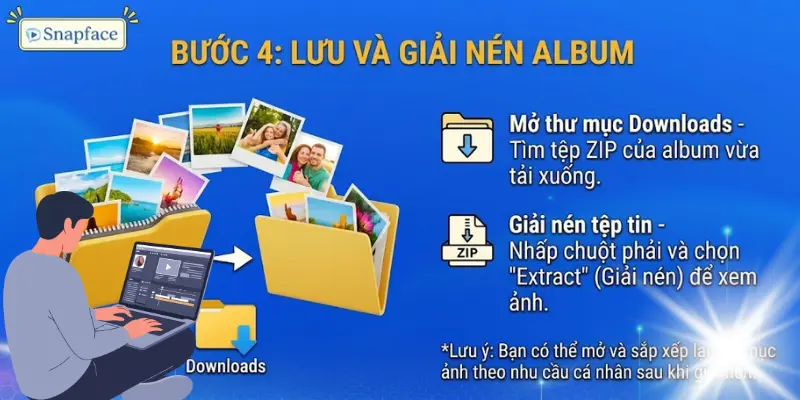
Bước 4: Nếu album được tải dưới dạng tệp ZIP, hãy mở thư mục Downloads trên máy tính để tìm tệp vừa nhận. Nhấp chuột phải vào tệp và chọn giải nén bằng công cụ có sẵn trên Windows hoặc phần mềm tương thích.
Sau khi giải nén, bạn có thể mở thư mục chứa ảnh và sắp xếp lại theo nhu cầu. Đây là phương pháp nên thử đầu tiên khi bạn muốn tải album ảnh Facebook của chính mình.
Cách Tải Album Ảnh Facebook Bằng Tiện Ích Trình Duyệt
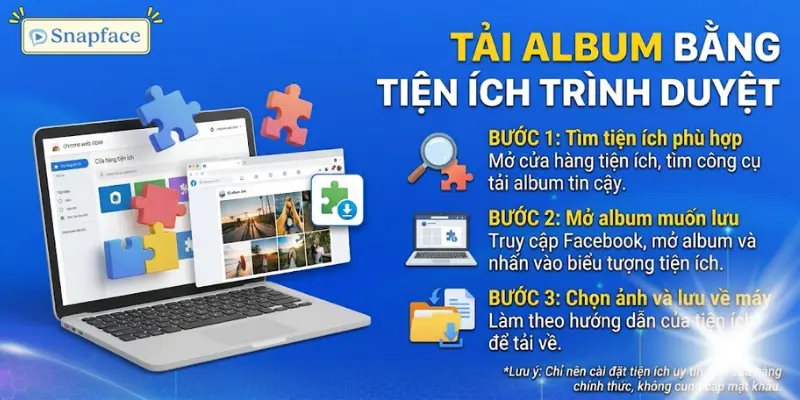
Trong trường hợp Facebook không có tùy chọn tải toàn bộ album, một số tiện ích trình duyệt có thể hỗ trợ lưu ảnh từ trang đang mở. Tuy nhiên, tiện ích bên thứ ba có thể ngừng hoạt động khi Facebook thay đổi giao diện hoặc chính sách truy cập.
Bước 1: Tìm tiện ích phù hợp
Mở cửa hàng tiện ích chính thức của Chrome hoặc trình duyệt bạn đang dùng. Tìm công cụ hỗ trợ tải ảnh theo album, sau đó kiểm tra nhà phát triển, đánh giá gần đây và các quyền truy cập mà tiện ích yêu cầu.
Không nên cài tiện ích không rõ nguồn gốc hoặc công cụ yêu cầu mật khẩu Facebook trực tiếp. Nếu quyền truy cập được yêu cầu quá rộng so với chức năng tải ảnh, hãy cân nhắc phương án khác.
Bước 2: Mở album muốn lưu
Sau khi cài đặt tiện ích đáng tin cậy, hãy đăng nhập Facebook và truy cập album mà bạn có quyền xem. Nhấn biểu tượng tiện ích trên thanh công cụ trình duyệt nếu hướng dẫn của công cụ yêu cầu thao tác này.
Bước 3: Chọn ảnh và lưu về máy
Làm theo hướng dẫn trên màn hình để chọn ảnh hoặc tạo tệp lưu trữ. Tùy tiện ích, ảnh có thể được tải riêng lẻ hoặc đóng gói thành một tệp để bạn lưu về máy tính.
Nếu công cụ không hoạt động, hãy tránh cài liên tiếp nhiều tiện ích không rõ nguồn gốc. Bạn có thể chuyển sang tải từng ảnh hoặc sử dụng phương án sao lưu dữ liệu chính thức.
Cách Tải Album Ảnh Facebook Bằng Công Cụ Sao Lưu Dữ Liệu
Nếu cần lưu nhiều album của chính mình, bạn có thể kiểm tra tính năng tải thông tin cá nhân trong Trung tâm tài khoản Meta. Phương pháp này phù hợp khi muốn lưu trữ dữ liệu trong tài khoản thay vì chỉ tải một album cụ thể.
Bước 1: Mở Trung tâm tài khoản
Đăng nhập Facebook, truy cập phần cài đặt và tìm Trung tâm tài khoản. Tại đây, kiểm tra các mục liên quan đến thông tin và quyền của bạn.
Bước 2: Tìm tùy chọn tải thông tin
Mở phần tải thông tin cá nhân hoặc xuất dữ liệu, tùy cách giao diện hiện tại hiển thị. Chọn tài khoản Facebook cần sao lưu và tìm loại dữ liệu liên quan đến ảnh, video hoặc bài đăng.
Bước 3: Thiết lập dữ liệu cần tải
Nếu hệ thống cho phép lựa chọn phạm vi thời gian, định dạng hoặc chất lượng tệp, hãy thiết lập theo nhu cầu. Để tiết kiệm thời gian, bạn có thể chỉ chọn dữ liệu cần thiết thay vì xuất toàn bộ thông tin tài khoản.
Bước 4: Tạo và tải bản sao
Gửi yêu cầu theo hướng dẫn của Facebook. Khi bản sao dữ liệu sẵn sàng, hãy tải tệp về máy và giải nén để tìm ảnh. Thời gian xử lý phụ thuộc vào lượng dữ liệu được yêu cầu.

Vì Sao Không Tải Được Album Ảnh Facebook?
Trong quá trình lưu ảnh, bạn có thể gặp tình trạng không tìm thấy nút tải xuống, tải thiếu ảnh hoặc không mở được tệp đã nhận. Một số nguyên nhân phổ biến gồm:
- Không có quyền truy cập: Album riêng tư hoặc nội dung bị giới hạn có thể không cho phép bạn tải bằng công cụ bên ngoài.
- Facebook thay đổi giao diện: Một số hướng dẫn cũ có thể không còn phù hợp với phiên bản hiện tại.
- Tiện ích không tương thích: Công cụ bên thứ ba có thể không nhận diện được album hoặc đã ngừng hỗ trợ.
- Mạng không ổn định: Kết nối gián đoạn có thể khiến tệp tải xuống không hoàn chỉnh.
- Thiếu dung lượng lưu trữ: Máy tính không còn đủ chỗ trống để tải hoặc giải nén toàn bộ ảnh.
Nếu gặp lỗi, hãy thử tải lại trang, kiểm tra kết nối mạng và dung lượng ổ đĩa. Với album của chính mình, bạn cũng có thể chuyển sang phương án xuất dữ liệu chính thức của Facebook.
Lưu Ý Khi Tải Album Ảnh Facebook
Trước khi lưu nhiều ảnh, hãy kiểm tra dung lượng ổ cứng và chuẩn bị thư mục riêng để tránh thất lạc tệp. Sau khi tải xong, bạn nên mở thử một số ảnh để xác nhận dữ liệu đầy đủ rồi sao lưu thêm sang ổ cứng ngoài hoặc dịch vụ lưu trữ cá nhân.
Ngoài ra, hãy tôn trọng quyền riêng tư và bản quyền của hình ảnh. Việc xem được một album không đồng nghĩa với việc bạn được phép sử dụng ảnh cho mục đích thương mại hoặc đăng lại ở nơi khác. Nếu ảnh thuộc về người khác, hãy xin phép trước khi sử dụng lại.

Câu Hỏi Thường Gặp Khi Tải Album Ảnh Facebook
Dưới đây là những thắc mắc thường gặp khi lưu nhiều ảnh Facebook về máy tính.
Có thể tải toàn bộ album ảnh Facebook của người khác không?
Điều này phụ thuộc vào quyền truy cập và tùy chọn mà Facebook hoặc công cụ hỗ trợ cung cấp. Bạn chỉ nên tải nội dung mình có quyền truy cập và tôn trọng mong muốn của người đăng.
Tải album ảnh Facebook có giữ nguyên chất lượng ảnh không?
Chất lượng phụ thuộc vào nguồn ảnh và phương thức tải xuống. Nếu Facebook cung cấp bản tải gốc, hãy ưu tiên lựa chọn đó. Với công cụ bên ngoài, chất lượng có thể thay đổi và không phải lúc nào cũng giống tệp ban đầu.
Vì sao tải album về máy nhưng không mở được ảnh?
Nếu album nằm trong tệp ZIP, bạn cần giải nén trước khi xem. Nếu đã giải nén mà ảnh vẫn không mở được, hãy kiểm tra xem quá trình tải có hoàn tất hay không và thử tải lại tệp bị lỗi.
Xem thêm: Cắt video facebook đã tải về, Không tải được video facebook, Tải livestream facebook của mình
Kết Luận
Biết cách tải album ảnh Facebook sẽ giúp bạn tiết kiệm thời gian khi muốn lưu nhiều hình ảnh về máy tính. Hãy ưu tiên tính năng tải xuống hoặc xuất dữ liệu chính thức, sau đó mới cân nhắc tiện ích trình duyệt đáng tin cậy nếu cần. Snapface khuyên bạn nên kiểm tra chất lượng ảnh, bảo vệ thông tin tài khoản và sao lưu những hình ảnh quan trọng để dễ dàng tìm lại khi cần.