
Tải video Facebook không có tiếng là tình trạng khiến nhiều người gặp khó khăn khi muốn lưu lại những khoảnh khắc, nội dung giải trí hoặc video hữu ích để xem ngoại tuyến. Lỗi này có thể xuất phát từ video gốc, cài đặt âm thanh, trình duyệt hoặc quá trình tải xuống. Vậy có cách nào để xác định nguyên nhân và khắc phục hiệu quả? Hãy cùng Snapface tìm hiểu những cách xử lý phổ biến dưới đây.
Nguyên nhân tải video Facebook không có tiếng
Tình trạng tải video Facebook không có tiếng có thể xảy ra ngay cả khi video vẫn hiển thị hình ảnh bình thường. Để tìm được cách khắc phục phù hợp, hãy cùng tìm hiểu những nguyên nhân phổ biến dưới đây.
Video Facebook gốc không có âm thanh
Một trong những nguyên nhân tải video Facebook không có tiếng đơn giản nhất là video ban đầu đã không có tiếng. Có thể người đăng tải đã tắt âm thanh khi chỉnh sửa, video chỉ chứa hình ảnh hoặc âm thanh không còn khả dụng do vấn đề về bản quyền. Trong trường hợp này, dù bạn tải video bằng cách nào thì tệp nhận được cũng có thể không có tiếng.
Điện thoại hoặc máy tính đang tắt âm thanh
Đôi khi, bạn tưởng rằng mình đã tải video Facebook không có tiếng, nhưng thực tế thiết bị hoặc trình phát đang gặp vấn đề về âm thanh. Chẳng hạn, điện thoại đang bật chế độ im lặng, âm lượng đa phương tiện được đặt ở mức thấp hoặc máy tính đang xuất âm thanh sang một thiết bị khác.
Lỗi trong quá trình tải video Facebook
Một nguyên nhân tải video Facebook không có tiếng khác là công cụ tải xuống không xử lý đầy đủ dữ liệu âm thanh của video. Một số video có thể được phân phối thành luồng hình ảnh và âm thanh riêng biệt. Nếu công cụ không ghép hai luồng đúng cách, tệp tải về có thể chỉ hiển thị hình ảnh mà không phát ra tiếng.
Bên cạnh đó, kết nối Internet không ổn định, quá trình tải bị gián đoạn hoặc định dạng tệp không tương thích cũng có thể khiến video hoạt động không như mong muốn.
Cách khắc phục lỗi tải video Facebook không có tiếng
Khi gặp tình trạng tải video Facebook không có tiếng, bạn đừng vội tải đi tải lại nhiều lần. Trước tiên, hãy kiểm tra xem âm thanh có sẵn trong video gốc hay không, sau đó thử một vài cách khắc phục đơn giản dưới đây để tìm ra nguyên nhân và xử lý phù hợp.
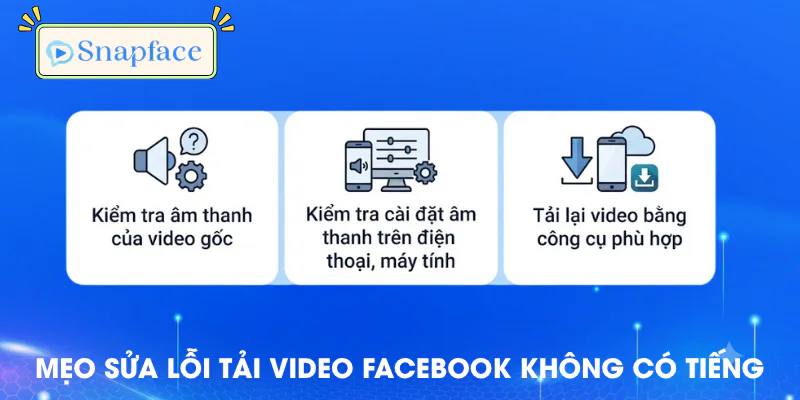
Kiểm tra âm thanh của video gốc
Hãy mở lại video trực tiếp trên Facebook, nhấn vào biểu tượng loa nếu video đang ở chế độ im lặng và thử phát lại. Nếu video gốc vẫn có tiếng nhưng tệp tải về lại không có, vấn đề có thể nằm ở quá trình tải xuống hoặc cách xử lý âm thanh của công cụ. Ngược lại, nếu video không có tiếng ngay cả khi xem trên Facebook, bạn nên kiểm tra một video khác để xác định tình trạng này có phải do nội dung cụ thể hay không.
Kiểm tra cài đặt âm thanh trên điện thoại, máy tính
Một nguyên nhân khá phổ biến khác là thiết bị hoặc trình duyệt đang tắt tiếng. Trước khi tải lại video, bạn nên kiểm tra âm lượng và các thiết lập liên quan để tránh mất thời gian.
- Trên điện thoại: Tăng âm lượng bằng phím cứng, kiểm tra chế độ im lặng và thử phát video bằng một ứng dụng khác.
- Trên máy tính: Kiểm tra âm lượng hệ thống, thiết bị đầu ra âm thanh và biểu tượng loa trên tab trình duyệt.
- Trên trình duyệt: Đảm bảo trang Facebook hoặc trình phát video không bị tắt tiếng.
- Khi phát tệp đã tải: Thử mở video bằng một trình phát khác để xác định lỗi có nằm ở ứng dụng phát video hay không.
Tải lại video bằng công cụ phù hợp
Nếu video gốc có tiếng và thiết bị vẫn phát âm thanh bình thường, bạn nên thử tải lại video bằng một công cụ hỗ trợ xử lý cả hình ảnh lẫn âm thanh. Snapface là công cụ giúp tải video từ Facebook về điện thoại, máy tính, thuận tiện khi bạn muốn lưu nội dung để xem ngoại tuyến. Các bước thực hiện khá đơn giản:
- Mở Facebook và tìm video mà bạn muốn tải xuống.
- Sao chép liên kết của video thông qua menu chia sẻ hoặc thanh địa chỉ trình duyệt.
- Truy cập Snapface bằng trình duyệt trên điện thoại hoặc máy tính.
- Dán liên kết vào ô tải video và thực hiện theo hướng dẫn trên trang.
- Nếu có tùy chọn định dạng hoặc chất lượng, hãy chọn phương án phù hợp có hỗ trợ âm thanh.
- Mở tệp sau khi tải xong để kiểm tra hình ảnh và tiếng.
Lưu ý để tránh lỗi tải video Facebook không có tiếng
Để hạn chế lỗi tải video Facebook không có tiếng, bạn nên lưu ý một số điểm sau:
- Kiểm tra video gốc: Phát video trực tiếp trên Facebook để chắc chắn nội dung có âm thanh trước khi tải xuống.
- Sao chép đúng liên kết: Đảm bảo đường dẫn dẫn đến đúng video và bạn có quyền truy cập nội dung.
- Đảm bảo mạng ổn định: Sử dụng kết nối Internet tốt để tránh quá trình tải bị gián đoạn hoặc tệp không hoàn chỉnh.
- Chọn định dạng phù hợp: Ưu tiên định dạng video phổ biến có hỗ trợ âm thanh và tương thích với thiết bị.
- Sử dụng công cụ đáng tin cậy: Snapface hỗ trợ tải video Facebook về điện thoại, máy tính. Sau khi tải, bạn nên mở tệp để kiểm tra hình ảnh và âm thanh.
- Tôn trọng bản quyền: Chỉ tải và sử dụng video phù hợp với quyền truy cập, quyền riêng tư và quy định của người đăng.

Xem thêm: Tải video facebook bị mờ, Tải video Facebook hàng loạt của mình, Tải video facebook riêng tư và nhóm kín
Kết luận
Tải video Facebook không có tiếng có thể xuất phát từ video gốc, cài đặt thiết bị hoặc lỗi trong quá trình tải xuống. Bạn nên kiểm tra âm thanh trước khi thử tải lại bằng công cụ phù hợp. Với Snapface, bạn có thể hỗ trợ tải video từ Facebook về điện thoại hoặc máy tính thuận tiện hơn, đồng thời kiểm tra tệp sau khi tải để đảm bảo âm thanh hoạt động bình thường.