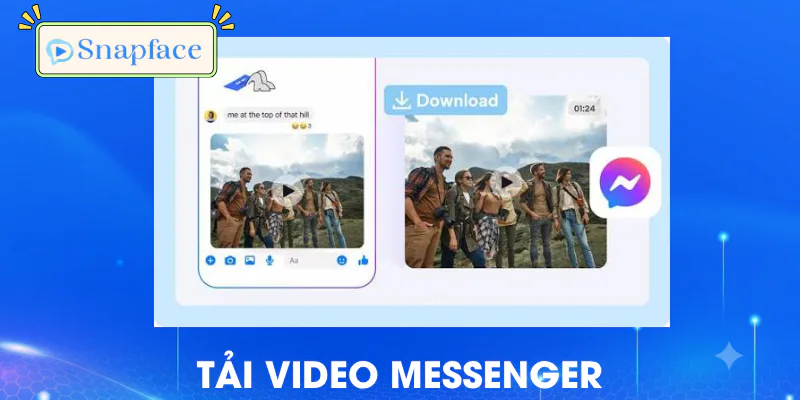
Tải video Messenger là cách giúp bạn lưu lại những khoảnh khắc đáng nhớ được bạn bè, người thân gửi qua tin nhắn để xem lại bất cứ lúc nào. Tùy vào thiết bị đang sử dụng và cách video được chia sẻ, bạn có thể lựa chọn phương pháp tải phù hợp để lưu video về máy. Trong bài viết này, hãy cùng Snapface tìm hiểu các cách tải trên điện thoại, máy tính và những lưu ý cần biết để quá trình thực hiện thuận tiện hơn.
Những loại video có thể tải từ Messenger
Messenger cho phép bạn chia sẻ video với bạn bè, người thân hoặc các thành viên trong nhóm chat. Tùy vào cách video được gửi và quyền truy cập của bạn, việc tải video Messenger về điện thoại hoặc máy tính có thể khác nhau. Dưới đây là những loại video thường gặp mà bạn có thể thử tải về để xem lại khi cần.
Video được bạn bè gửi trực tiếp trong cuộc trò chuyện
Đây là những video được gửi trực tiếp từ thư viện điện thoại hoặc máy tính của người khác qua Messenger. Chẳng hạn, bạn bè gửi video đi chơi, clip kỷ niệm hoặc một đoạn ghi hình thú vị trong cuộc trò chuyện cá nhân. Với loại video này, bạn có thể mở tin nhắn chứa video, nhấn vào video và kiểm tra xem Messenger có cung cấp tùy chọn lưu hoặc tải xuống hay không.
Video được chia sẻ trong nhóm chat Messenger
Trong các nhóm chat gia đình, bạn bè hoặc công việc, mọi người thường chia sẻ video để cùng xem và trao đổi. Nếu muốn tải video Messenger quan trọng, bạn hãy mở nhóm chat, tìm tin nhắn chứa video rồi kiểm tra các tùy chọn có sẵn. Nếu không thể tải trực tiếp, bạn có thể hỏi người gửi để xin tệp gốc hoặc đường dẫn đến video.
Video được chia sẻ từ Facebook qua Messenger
Đây là loại video khá phổ biến khi bạn bè gửi cho nhau các clip hài hước, video hướng dẫn hoặc nội dung từ fanpage trên Facebook. Thông thường, tin nhắn sẽ chứa đường dẫn dẫn đến bài đăng gốc thay vì một tệp video độc lập. Bạn có thể nhấn vào liên kết để mở video trên Facebook, sau đó kiểm tra phương thức tải video Messenger phù hợp.
Video cũ trong lịch sử trò chuyện
Đôi khi, bạn muốn tìm lại một video đã được gửi từ lâu để lưu giữ kỷ niệm hoặc sử dụng cho công việc. Trong trường hợp này, hãy mở cuộc trò chuyện với người gửi, tìm lại tin nhắn cũ và thử phát video. Nếu video vẫn còn khả dụng, bạn có thể kiểm tra tùy chọn lưu hoặc tải video Messenger xuống. Tuy nhiên, video đã bị xóa, liên kết không còn hoạt động hoặc nội dung bị giới hạn quyền truy cập có thể không tải được.

Cách tải video Messenger về điện thoại
Nếu muốn lưu lại video được bạn bè hoặc người thân gửi qua Messenger, bạn có thể thực hiện ngay trên điện thoại mà không cần cài đặt thêm ứng dụng. Tùy vào thiết bị Android hay iPhone, các bước tải video Messenger có thể hơi khác nhau.
Bước 1: Mở cuộc trò chuyện chứa video
Đầu tiên, bạn mở ứng dụng Messenger trên điện thoại và đăng nhập tài khoản nếu cần. Tìm đến cuộc trò chuyện cá nhân hoặc nhóm chat có chứa video muốn lưu. Nếu video đã được gửi từ lâu, bạn có thể cuộn lại lịch sử tin nhắn hoặc sử dụng chức năng tìm kiếm để tiết kiệm thời gian.
Bước 2: Mở video cần tải xuống
Sau khi tìm thấy video, bạn nhấn vào video để mở và kiểm tra nội dung. Hãy đợi video tải đầy đủ rồi thử phát để chắc chắn rằng tệp vẫn còn hoạt động bình thường. Nếu video không mở được, hãy kiểm tra kết nối Internet hoặc thử truy cập lại cuộc trò chuyện.
Bước 3: Chọn tùy chọn lưu video
Khi video đã mở, bạn kiểm tra các biểu tượng hoặc menu tùy chọn trên màn hình. Nếu Messenger cung cấp chức năng tải xuống hoặc lưu video, hãy nhấn vào đó và chờ quá trình hoàn tất. Tên gọi cũng như vị trí của tùy chọn có thể khác nhau tùy phiên bản ứng dụng và thiết bị.
Bước 4: Kiểm tra video trong điện thoại
Sau khi lưu, bạn mở thư viện ảnh trên Android hoặc ứng dụng Ảnh trên iPhone để kiểm tra video. Nếu không tìm thấy, hãy thử kiểm tra thư mục Tải xuống hoặc xem lại quyền truy cập ảnh và video của Messenger trong phần cài đặt điện thoại.
Bước 5: Xử lý khi không có tùy chọn tải video
Trong trường hợp Messenger không hiển thị nút tải xuống, bạn có thể thử mở video được chia sẻ từ Facebook để truy cập bài đăng gốc. Nếu video có thể truy cập và đáp ứng điều kiện hỗ trợ, hãy sử dụng Snapface để tải video Messenger về điện thoại. Sau khi tải xong, bạn nên mở lại tệp để kiểm tra chất lượng hình ảnh và âm thanh trước khi sử dụng.

Cách tải video Messenger về máy tính
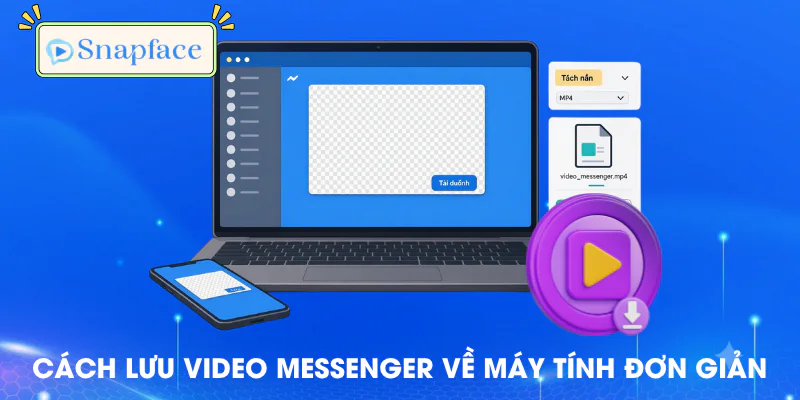
Nếu muốn tải video Messenger về máy tính để xem lại hoặc sử dụng khi cần, bạn có thể thực hiện trực tiếp trên trình duyệt. Tùy vào cách video được gửi, hãy thử các bước sau để chọn phương pháp phù hợp.
- Bước 1: Mở Messenger trên trình duyệt, đăng nhập tài khoản và tìm cuộc trò chuyện có video cần tải.
- Bước 2: Nhấn vào video để mở và kiểm tra các tùy chọn hiển thị.
- Bước 3: Nếu có nút tải xuống, hãy nhấn vào đó và chọn tải video Messenger trên máy tính.
- Bước 4: Nếu video được chia sẻ từ Facebook, hãy nhấn vào liên kết để mở bài đăng gốc. Kiểm tra xem video có tùy chọn tải xuống hay không.
- Bước 5: Với video Facebook có thể truy cập và đáp ứng điều kiện tải, bạn có thể sử dụng Snapface để hỗ trợ tải video về máy tính. Sao chép liên kết video, dán vào công cụ và làm theo hướng dẫn hiển thị.
- Bước 6: Sau khi tải xong, mở thư mục Downloads hoặc thư mục đã chọn để kiểm tra video.
Xem thêm: Messenger không lưu được video, Video tải về từ Facebook lưu ở đâu, Cách lưu ảnh và video messenger vào điện thoại
Kết luận
Tải video Messenger sẽ thuận tiện hơn khi bạn xác định đúng nguồn video, thiết bị đang sử dụng và phương thức lưu phù hợp. Với video được chia sẻ từ Facebook, Snapface hỗ trợ tải video Facebook về điện thoại, máy tính khi nội dung đáp ứng điều kiện tương thích. Hãy lựa chọn cách tải phù hợp, đồng thời chú ý đến quyền riêng tư và bản quyền để lưu giữ video an toàn, hiệu quả.